Показаны сообщения с ярлыком Ubuntu Webmin. Показать все сообщения

пятница, 7 сентября 2012 г.

Установка FreeNX сервера на Ubuntu

Данная статья является моим вольным переводом статьи, с дополнениями и пояснениями по ходу текста. Материал на работоспособность проверен лично, баги учтены и по возможности отловлены... Если у кого чего не получается - в каменты, будем вместе решать :)

Итак....

 Для начала создаем скрипт, скажем install.sh, и запихиваем в него следующий текст:

echo **
echo *FreeNX Setup Script*
echo **

sudo apt-get install python-software-properties
sudo add-apt-repository ppa:freenx-team
sudo apt-get update
sudo apt-get install freenx -y
sleep 5

echo **
echo *The End*
echo **


Делаем файл исполняемым:

sudo chmod +x install.sh

Этот простенький скрипт добавит репозиторий в ваш sources.list и скачает и установки все необходимое, а то-есть: минимальный (совсем) gnome2 и сам, собственно, freenx-server. Если вас это устраивает, то запускаем скрипт установки. Если же нет, то сами ставим графику с софтом по своему усмотрению, а только затем запускаем скрипт.

sudo bash ./install.sh

По окончанию процесса установки меняем файл node.conf по пути /etc/nxserver:

sudo nano /etc/nxserve/node.conf

Находим строчку:

#ENABLE_PASSDB_AUTHENTICATION="0"

и меняем на:

ENABLE_PASSDB_AUTHENTICATION="1"

Далее нужно установить права пользователям на доступ к NX-серверу по ssh. Для этого нужно в файле:

sudo nano /etc/ssh/sshd_config

после строк:

RSAAuthentication yes
PubkeyAuthentication yes
#AuthorizedKeysFile        %h/.ssh/authorized_keys2

Добавить:

AllowUsers nx your*user*name
  
Где nx - системный юзверь (на сколько я понимаю), без которого вообще ничего работать удаленно не будет, а your*user*name - имена пользователей, учетные записи которых будут на сервере, и которым вы хотите дать доступ к NX-серверу.

Далее создаем так называемый client id dsa - ключ, который будет использоваться для проверки доступа подключаюегося серверу пользователя. Для этого:

sudo /usr/lib/nx/nxkeygen

Если все ок, то выхлоп будет следующим:

Unique key generated; your users must install
/var/lib/nxserver/home/.ssh/client.id_dsa.key
on their computers.


Что значит, что нужно скопировать сгенеренный ключ на клиентские машины из указанной папки.

Далее создаем файл users.id_dsa в папке /etc/nxserver, и копируем в него содержимое файлика /var/lib/nxserver/home/.ssh/client.id_dsa.key.

Далее добавляем юзверя в юзер-лист NX-сервера. Пользователь, соответственно,  должен был быть зарегистрирован в самой системе.

sudo nxserver --adduser chris

Если выхлоп получился подобный:

NX> 100 NXSERVER - Version 3.2.0-74-SVN OS (GPL, using backend: 3.4.0)
egrep: /etc/nxserver/passwords: No such file or directory
cp: cannot stat `/etc/nxserver/passwords': No such file or directory
NX> 1000 NXNODE - Version 3.2.0-74-SVN OS (GPL, using backend: 3.4.0)
cat: /etc/nxserver/users.id_dsa.pub: No such file or directory
NX> 716 Public key added to: /home/chris/.ssh/authorized_keys2
NX> 1001 Bye.
NX> 999 Bye


то все ОК, если нет - ищем ошибку. 

Далее устанавливаем пользователю пароль для входа. Рекомендую не морочить голову ни себе ни людям и ставить пароль такой же, как от входа в систему.

sudo nxserver --passwd chris

Если выхлоп такой:

NX> 100 NXSERVER - Version 3.2.0-74-SVN OS (GPL, using backend: 3.4.0)
New password:
Password changed.
NX> 999 Bye


то все ОК, если нет - ищем ошибку.

Далее выдаем разрешения системному пользователю на пользование папочкой и всем её содержимым:

sudo chown nx:root /var/lib/nxserver/db/*

Перезагружаем ssh-сервер и freenx-сервер:

sudo /etc/init.d/ssh restart

sudo nxserver --restart


Далее через NX-Client коннектимся к серверу, не забыв указать путь к скопированному ключу. Если коннект прошел успешно - радуемся жизни, играемся дальше.

Все, that's all toons, kids :)

среда, 5 сентября 2012 г.

Установка и настройка rTorrent в Debian

Источник статьи - статья на Хабре. И, хоть с момента написания поста прошло два года, актуальность он не потерял, так что оставлю все "as is" - для себя, чтоб не потерять.

rTorrent — еще один из самых популярных torrent клинтов в мире Unix-подобных операционных систем (о Transmission я уже написал несколько ранее). При создании этого клиента, по заявлению автора, во главе угла стояли «высокая производительность и хороший код», а использование mmap для отображения файлов в память позволяет добиться на широкополосных каналах трехкратного преимущества перед официальным клиентом. Еще одной характерной чертой rTorrent является наличие множества различных web-интерфейсов «на все вкусы» для удаленного управления. Именно об установке и настройке всего этого я и хочу рассказать на этот раз.


Установка rTorrent


При установке rTorrent я буду предполагать что все действия производятся в последней версии Debian (на момент написания статьи 2010-03-27 это Debian Lenny). Часто, при использовании этой ОС люди выбирают либо стабильную ветку ропозиториев, либо тестовую и отличаются они версиями, содержащихся в них, пакетов. К сожалению, в стабильной ветке находится пакет rtorrent версии 0.7.9 в то время как новейшая версия уже достигла номера 0.8.6. В связи с этим, я расскажу об установке новейшей версии rTorrent отдельно для тестовой, и отдельно для стабильной веток репозиториев.

Установка rTorrent при стабильной ветке репозиториев Debian


В прошлый раз, при описании установки новейшей версии Transmission, я воспользовался компиляцией из исходиков что справедливо вызвало бурю негодований и критики :) В этот раз я покажу как добиться желаемого результата не прибегая к помощи компилятора.

Все что нам потребуется, так это подключить тестовую ветку репозиториев и установить из нее свежую версию пакета, но сделать это так, чтобы вся система в целом (за исключением нашего пакета) осталась на стабильной ветке. Выполнить эту задачу можно воспользовавшись механизмом «пиннинга» (не знаю как «pinning» благозвучно переводится на русский) подробнее о котором можно прочитать в официальной документации или, к примеру, вот здесь.

Для этого, в файл /etc/apt/sources.list нужно добавить тестовые репозитории:

deb http://ftp.ua.debian.org/debian/ testing main deb http://security.debian.org/ testing/updates main

Я добавлял украинское зеркало, вы же, выбирайте более подходящее вам в зависимости от географического положения или личных предпочтений ;)

Следующим шагом создадим файл /etc/apt/preferences и зададим в нем приоритеты для репозиториев таким образом, чтобы по-умолчанию выбирались пакеты из стабильной ветки:

Package: * Pin: release a=stable Pin-Priority: 700 Package: * Pin: release a=testing Pin-Priority: 650

Теперь нужно обновить список доступных пакетов:

# aptitude update

И выполнить установку последней доступной версии rTorrent:

# aptitude -t testing install rtorrent

где опцией "-t" мы явно задали использование тестового репозитория для установки данного пакета.

Далее переходим к настройке rTorrent.

Установка rTorrent при тестовой ветке репозиториев Debian

Tux
Если же у вас система изначально настроена на использование тестовой ветки репозиториев, то установка, в вашем случае, сводится всего к одной команде:

# aptitude install rtorrent

После этого можно переходить к настройке rTorrent.

Настройка rTorrent


Создаем файл с настройками ~/.rtorrent.rc подобный этому:

# Диапазон рабочих портов torrent клиента. # Если вы за NAT не забываем "пробросить" порты port_range = 32001-32049 # Включаем DHT dht = auto # UDP порт для DHT dht_port = 32000 # Обмен пирами peer_exchange = yes # Использовать ли UDP трекеры use_udp_trackers = yes # Директория в которую по-умолчанию будут загружаться файлы directory = /arch/.Downloading/ # Глобальные ограничения по скорости upload_rate = 80 download_rate = 800 # Директория для записи сессий rTorrent session = /home/username/.rtorrent_session # Задаем настройки для rpc управления scgi_port = 127.0.0.1:5000

Создаем папку для хранения сессии rTorrent:

$ mkdir .rtorrent_session

Вообще же, я привел лишь базовые настройки rTorrent. Более подробно о настройках этого замечательного torrent клиента можно прочитать вот тут, тут и тут.

Настройка автозагрузки rTorrent


Для того, чтобы rTorrent автоматически запускался при старте машины нужно выполнить несколько несложных действий. Вначале, установим screen, необходимый для обеспечения работы torrent клиента в фоне:

# aptitude install screen

Затем загрузим стартовый скрипт:

# cd /etc/init.d/
# wget http://libtorrent.rakshasa.no/raw-attachment/wiki/RTorrentCommonTasks/rtorrentInit.sh

Редактируем файл и указываем имя пользователя от которого будет запускаться rTorrent:

user="user"

Делаем файл исполняемым:

# chmod +x rtorrentInit.sh

Задаем владельцем файла системного пользователя root:

# chown root:root rtorrentInit.sh

Включаем «автозагрузку»:

# update-rc.d rtorrentInit.sh defaults

Все, теперь демон можно запустить выполнив вот такую команду:

# /etc/init.d/rtorrentInit.sh start

Теперь, во время каждой загрузки машины, будет автоматически запускаться и наш torrent клиент.

web-интерфейсы

konqueror
Для работы web-интерфейсов, как вы уже наверняка догадались, требуется web-сервер. Это может быть как Apache, так и Lighttpd, а, вполне вероятно, и какой-либо другой. Однако, для определенности, я буду рассматривать все примеры на базе Apache. Если у вас не установлен web-сервер, то следующий пункт для вас, иначе же — вы волны его просто пролистать.

Установка Apache


Для установки Apache необходимо выполнить несколько простых команд. Начнем с установки самого web-сервера и необходимого для удаленного управления rTorrent модуля scgi:

# aptitude install apache2 libapache2-mod-scgi

Задаем настройки модуля в файле /etc/apache2/httpd.conf:

SCGIMount /RPC2 127.0.0.1:5000

и включаем его:

# a2enmod scgi

Далее, устанавливаем PHP:

# aptitude install php5 php5-common libapache2-mod-php5 php5-curl

и перезагружаем Apache:

# apache2ctl restart

После установки Apache переходим к рассмотрению различных web-интерфейсов к rTorrent.

wTorrent


Для своей работы wTorrent требует базу данных sqlite. Установим ее:

# aptitude install sqlite3 php5-sqlite # apache2ctl restart

Теперь загружаем непосредственно сам wTorrent:

# cd /var/www/
# svn co svn://wtorrent-project.org/repos/trunk/wtorrent/

Задаем права доступа для web-сервера:

# chown -R www-data:www-data ./wtorrent/

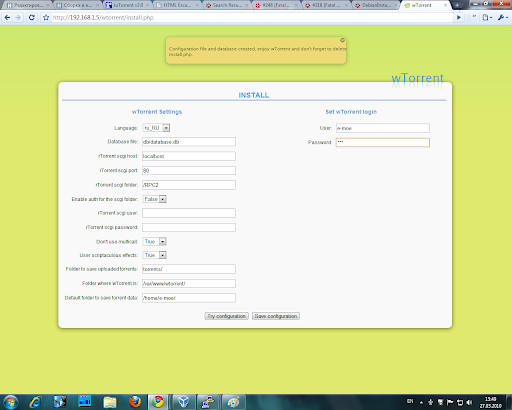
Далее направляем браузер по адресу http://<ваш IP адрес>/wtorrent/install.php и настраиваем аналогично этому скриншоту:

wtorrent install
(Кликни для увеличения)

Обязательно, в целях безопасности, удаляем файл install.php:

# rm wtorrent/install.php

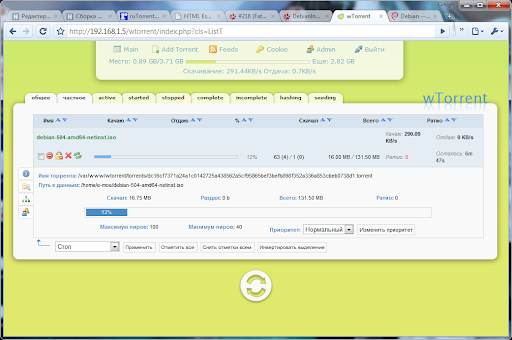
А теперь можно и оценить результат перейдя по адресу
http://<ваш IP адрес>/wtorrent/:

image
(Кликни для увеличения)

ruTorrent


Для настройки ruTorrent скачаем последнюю версию из SVN:

# cd /var/www/ # svn checkout http://rutorrent.googlecode.com/svn/trunk/rutorrent

И зададим права доступа для web-сервера:

# chown -R www-data:www-data ./rutorrent/

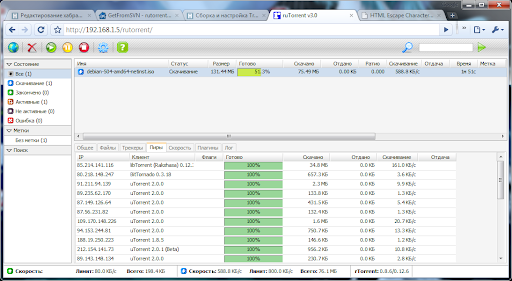
Теперь чтобы открыть только что установленный ruTorrent нужно направить браузер по адресу http://<ваш IP адрес>/rutorrent/. И вот как он выглядит:

ruTorrent
(Кликни для увеличения)

ruTorrent
(Кликни для увеличения)

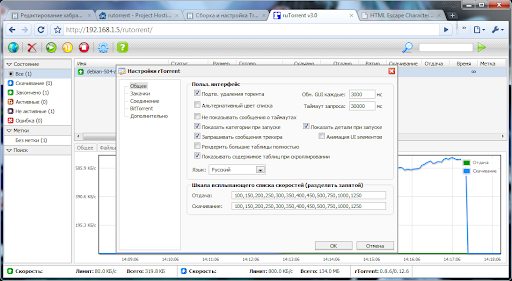
Так же не могу не отметить что под ruTorrent существует множество полезных плагинов заметно расширяющих стандартные возможности. Так, с помощью плагинов можно реализовать обработку RSS лент, учет трафика, ограничение скоростей по расписанию и многое другое. Полный список плагинов находится здесь. Я же покажу процесс установки плагина на примере Tracklabels который будет автоматически добавлять метки в зависимости от трекера закачки.

# cd /var/www/rutorrent/plugins/ # svn checkout http://rutorrent.googlecode.com/svn/trunk/plugins/tracklabels # chown -R www-data:www-data /var/www/rutorrent/plugins/

При этом все остальные плагины добавляются аналогично. А посмотреть на результат установки плагина можно сразу же после обновления странички в браузере:

image
(Кликни для увеличения)

И еще одной, ну просто восхитительной, задумкой блеснул ruTorrent. А именно, в нем появляются зачатки многопользовательской работы где каждому человеку привязан свой экземпляр torrent клиента со своими собственными, ни от чего не зависящими настройками и ограничениями (к примеру по скорости). Более детально об этом можно прочитать по следующей ссылке:
forums.rutorrent.org/index.php?topic=87.0

Другие web-интерфейсы и программы для удаленного управления


На описанных мною web-интерфейсах список вовсе не заканчивается. Их не так уж и мало создано и разрабатывается. Список самых популярных можно посмотреть на официальном сайте rTorretn'а: libtorrent.rakshasa.no/wiki/UtilsList

И снова об автоматизации загрузок


Не забываю снова и снова напомнишь о такой удобной штуке как автоматизация загрузок ваших любимых сериалов с RSS лент различных трекеров. И несмотря на то что описанные выше web-интерфейсы имеют либо встроенные средства для обработки RSS лент (wTorrent), либо расширяются соответствующими плагинами (ruTorrent) этих средств, к сожалению, не всегда хватает. Более детально ниже:
  • Я уже как-то писал на эту тему вот тут (на примере LostFilm'a) и вот тут (на примере Кинозала). Оба решения реализованы в виде shell команд и основаны на grep, wget, curl;

  • Кроме того, еще один способ автоматизации с помощью FlexGet описывал Alukar вот тут;

  • И еще один вариант обработки RSS лент с помощью Yahoo Pipes рассмотрен хаброчеловеком AmoN вот в этом посте.
Так же помощниками в этом вопросе могут стать следующие два замечательных сервиса, уже описанные на Хабре: tvfёdor и Kinobaza.tv.

Тюнинг rTorrent при больших нагрузках


Про более тонкие настройки rTorrent при больших нагрузках можно прочитать как на официальном сайте, так и в комментариях пользователей:
  • Совет по использованию памяти от WoZ


воскресенье, 29 июля 2012 г.

Установка Webmin на Ubuntu Server 10.04

Сначала получим ключи для репозитария пишем:
 
sudo -s

вводим пароль рута, далее скачиваем ключи:
 
wget http://www.webmin.com/jcameron-key.asc

и добавляем их:
 
apt-key add jcameron-key.asc

затем добавляем в запись о репозиториях в файл sources.list откроем его в редакторе nano пишем:
 
nano /etc/apt/sources.list

вставляем туда вот эту строчку:
 
deb http://download.webmin.com/download/repository sarge contrib

сохраяемся нажимаем ctrl + х потом у обновляемся:
 
sudo apt-get update

и устанавлеваем webmin:
 
sudo apt-get install webmin

Открываем браузер и вводим:
 
https://ЛОКАЛЬНЫЙ_IP_АДРЕС_ВАШЕГО_СЕРВЕРА:10000

В качестве логина используйте логин пользователя системы
и соответственно для пароля его пароль. Ну на этом пожалуй всё, удачной вам настройки. Если webminпо какой-то причине решил не пускать Вас в админ панель,  не принимая логин и пароль, то это лечится следующей командой:

sudo /usr/share/webmin/changepass.pl /etc/webmin root «ваш пароль»