Показаны сообщения с ярлыком Debian. Показать все сообщения

суббота, 3 августа 2013 г.

Установка Asterisk PBX 11 Debian + "Checking write permission for gui folder"

Установка проводится по мануалу отсюда, на всякий случай скопирую для себя.

Добавляем в  /etc/apt/sources.list репозиторий установки програмного обеспечения:


deb http://mirror.yandex.ru/debian squeeze main contrib non-free

Устанавливаем необходимые зависимости для сборки Asterisk командой:


apt-get install build-essential linux-headers-`uname -r` g++ libncurses-dev libxml2-dev subversion libmysqlclient-dev

Переходим в каталог /usr/src, создаем папку asterisk-src, в которую мы будем качать и распаковывать исходники нужных программ, а также переходим в эту папку:


cd /usr/src/
mkdir asterisk-src
cd asterisk-src/

Скачиваем исходники Asterisk с оффициального сайта:


wget http://downloads.asterisk.org/pub/telephony/asterisk/releases/asterisk-1.6.2.22.tar.gz
wget http://downloads.asterisk.org/pub/telephony/dahdi-linux-complete/dahdi-linux-complete-2.6.1+2.6.1.tar.gz
wget http://downloads.asterisk.org/pub/telephony/libpri/libpri-1.4.12.tar.gz
wget http://downloads.asterisk.org/pub/telephony/asterisk/releases/asterisk-addons-1.6.2.4.tar.gz


Компилируем Asterisk в следующем порядке:
Устанавливаем сначала Dahdi камандами:


cd dahdi-linux-complete-2.6*
make all && make install && make config

Устанавливаем затем Libpri командами:


cd ../libpri-1.4.12*
make && make install

Устанавливаем сам Asterisk командами (make menuselect - использовать, если необходимо отключить, включить какие-либо модули):


cd ../asterisk-1.6.2.22
./configure
make menuselect
make && make install
make samples
make config

Устанавливаем Asterisk-addons командами:


cd ../asterisk-addons-1.6.2.4
./configure
make && make install
make samples

Asterisk будет компилироваться довольно-таки продолжительное время, сделайте чашечку чая либо коффе и отдохните.
Скачиваем и распаковываем дополнительные звуки с оффициального сайта камандами:


cd /var/lib/asterisk/sounds
wget -O - http://downloads.asterisk.org/pub/telephony/sounds/asterisk-core-sounds-ru-alaw-current.tar.gz | tar xvfz -


Создаём пользователя Asterisk под которым наша VOIP телефония будет работать:


adduser asterisk --disabled-password --no-create-home --gecos "asterisk PBX user"

В файле /etc/init.d/asterisk необходимо расскоментировать пользователя и группу под которым будет запускатся наш Asterisk
было:


#AST_USER="asterisk"
#AST_GROUP="asterisk"
стало:


AST_USER="asterisk"
AST_GROUP="asterisk"

Изменяем права для запуска под пользователем Asterisk на использование следующих файлов:
Выполняем комманды:


chown -R asterisk:asterisk /var/lib/asterisk
chown -R asterisk:asterisk /var/log/asterisk
chown -R asterisk:asterisk /var/run/asterisk
chown -R asterisk:asterisk /var/spool/asterisk
chown -R asterisk:asterisk /usr/lib/asterisk
chown -R asterisk:asterisk /dev/dahdi
chmod -R u=rwX,g=rX,o= /var/lib/asterisk
chmod -R u=rwX,g=rX,o= /var/log/asterisk
chmod -R u=rwX,g=rX,o= /var/run/asterisk
chmod -R u=rwX,g=rX,o= /var/spool/asterisk
chmod -R u=rwX,g=rX,o= /usr/lib/asterisk
chmod -R u=rwX,g=rX,o= /dev/dahdi
chown -R root:asterisk /etc/asterisk
chmod -R u=rwX,g=rX,o= /etc/asterisk

Перезагружаем asterisk коммандой:


/etc/init.d/asterisk restart

Для проверки работоспособности asterisk зайдем в консоль прокси сервера командой и выполним команду:


rasterisk
sip show peers

Вывод команды:

Name/username              Host            Dyn Nat ACL Port     Status
0 sip peers [Monitored: 0 online, 0 offline Unmonitored: 0 online, 0 offline]


Asterisk  установлен. Далее можно переходить к его настройке.

Далее нужно установить Asterisk GUI, для этого:

svn co svn.digium.com/svn/asterisk-gui/branches/2.0 asterisk-gui
cd asterisk-gui
./configure && make && make install
cd ..


После того как процесс сборки завершился, отредактируем два конфигурационных файла:

/etc/asterisk/manager.conf должен выглядеть примерно так:
[general]
enabled = yes
webenabled = yes
port = 5038
bindaddr = 127.0.0.1
[admin]
secret = 123456
read = system,call,log,verbose,agent,user,config,dtmf,reporting,cdr,dialplan
write = system,call,agent,user,config,command,reporting,originate

А /etc/asterisk/http.conf — так:
[general]
enabled = yes
enablestatic = yes
bindaddr = 0.0.0.0
redirect = / /static/config/cfgbasic.html
[post_mappings]
backups = /var/lib/asterisk/gui_backups

Перезапускаем asterisk:
 

/etc/init.d/asterisk start
 

Входим на веб-мордочку по адресу

http://server_ip_address:8088

!!! Если по окончании установки, при входе в GUI имеем зависание на следующем сообщении: "Checking write permission for gui folder"

то:

Сначала заменить строчку в этом файле

/var/lib/asterisk/static-http/config/js/astman.js
   
timeout : '60000' ,
   
на

timeout : '6' ,

Если не помогло, тупо сбросить все права

sudo chown -R asterisk:asterisk /var/lib/asterisk/
sudo chmod -R 777 /var/lib/asterisk/
sudo chown -R asterisk:asterisk /etc/asterisk/
sudo chmod -R 777 /etc/asterisk/


Все, после перелогина зависания быть не должно.

четверг, 6 сентября 2012 г.

MOC - музыка в консоли. Альтернатива XMMS и Exaile.

MOC - Music On Console - консольный плеер для никсовых систем без иксов. То-есть из консоли (на правах капитана). Устанавливать и использовать его (для GUI есть замечательный плеер Exaile, полноценный аналог KDE'шного Amarok'а) нужно в двух случаях:
1) вы - любитель консоли и всего, что с ней связано
2) на вашей системе иксов нет в принципе (и в будущем не предвидится)
Выглядит moc вот так:
или так:
в зависимости от настройки, и очень в общем и целом напоминает MC. Сам я этой софтовиной пользовался, и довольно продолжительное время, и могу сказать, что это очень достойный экземпляр плеера вообще, и он может потягаться с GUI-собратьями (даже ввиду постоянно ведущихся холиваров на эту тему) в удобстве управления, функционале (он и треки на last.fm скробблить умеет) и всем остальном.

Итак, если вас все-таки заинтересовал данный шедевр консольного искусства, то следуем следующим нехитрым инструкциям по установке:


sudo aptitude install moc moc-ffmpeg-plugin
Это установит плеер вместе с необходимыми плагинами. Далее можно сразу стартануть плеер:
 
mocp
Полюбовались, закрываем по Shift+Q. Эта команда остановит и сервер mocp, кстати. Для разрыва текущего соединения плеера с сервером нужно жмакнуть просто Q.
Для редактирования конфиги создаем несколькими командами стандартный файл конфигурации и открываем его:

sudo cp /usr/share/doc/moc/examples/config.example.gz ~/.moc

sudo gunzip ~/.moc/config.example.gz


sudo mv ~/.moc/config.example ~/.moc/config


sudo nano ~/.moc/config

Вот примерный конфиг:

Layout1 = "directory:0,0,100%,100% playlist:0%,0,50%,100%" 
ReadTags = yes 
MusicDir = "~/Music/" 
Mp3IgnoreCRCErrors = yes 
AutoNext = yes 
FormatString = "%(t:%t:)" 
OutputBuffer = 2048 
InputBuffer = 512 
Prebuffering = 64 
OSSDevice = /dev/dsp 
OSSMixerDevice = /dev/mixer 
OSSMixerChannel = pcm 
OSSMixerChannel2 = master 
Equalizer_SaveState = yes 
ShowHiddenFiles = no 
StartInMusicDir = yes 
HideFileExtension = no 
ShowFormat = yes 
ShowTime = IfAvailable 
UseMmap = no 
XTermTheme = transparent-background 
ID3v1TagsEncoding = WINDOWS-1251 
UseRCC = yes 
UseRCCForFilesystem = yes 
TagsCacheSize = 256 
FollowPlayedFile = no 
ModPlug_MegaBass = yes 
QueueNextSongReturn = yes


Далее идет уже тонкая настройка плеера (команды отсюда добавлять в конец файла config):


Команда нормализирует громкость выделенного файла в MOC по F4:

ExecCommand4 = "mp3gain -r -k -w -T -d 3 %f"

Банальная команда копирования выделенного файла по F5 в определенный каталог. Полезно при прослушивании чужой музыки на флешке и копирования понравившихся треков:

ExecCommand5 = "cp %f /home/username/Музыка/Скопированная"

Еще более банальная команда - удаление выделенного файла по F8:

ExecCommand8 = "rm %f" 

Для скачивания песен из интернет-плейлистов m3u (по нажатию F7) в указанный каталог:

ExecCommand7 = "wget -c -P /home/username/Музыка/Загруженная %f"

Кстати, для запуска плейлистов нужно вбить в терминале:

mocp /папка_с_плейлистом/название_плейлиста.m3u

Вот список некоторых "горячих клавиш" moc:

Открытие/закрытие плеера/сервера mocp

Q (Shift+q) — закрытие сервера и клиента moc

q — закрытие клиента moc, сервер при этом, продолжит проигрывание

Tab — Навигация между панелями проигрывать файлы можно как из файлового менеджера, так и из плэйлиста

Плейлисты

a — Добавить файл для воспроизведения в плэйлист

A (Shift+a) — рекурсивное добавление в плэйлист, те все музыкальные файлы, находящиеся в папке будут добавлены в плэйлист


Ctrl+o Проигрывание url


Ctrl+u — Добавить url адрес в плейлист


V (Shift+v) Сохранить плейлист

u — переместить файл выше в плэйлисте


j — переместить файл ниже в плэйлисте


d — удалить файл из плэйлиста


C (Shift+c) — очистить плэйлист

Управление

ENTER — запустить плей

n — воспроизвести следующий трек


b — воспроизвести предыдущий трек

> (Shift+.) сделать громкость больше


< (Shift+,) сделать громкость меньше


p — пауза в проигрывании (снять паузу — повторное нажатие p)


s — остановить проигрыватель (начать проигрывание — ENTER)

S (Shift+s) — включает режим Shuffle — проигрывание плэйлиста в случайном порядке


R (Shift+r) — включает режим Repeat — циклическое воспроизведение плэйлиста

Справка

h — справка по командам moc

Простые команды, которые лепятся на горячии клавиши

mocp -f   следущий трек

mocp -r   предыдущий трек

mocp -G  play stop

Для того, чтобы научить moc скробблить треки на last.fm нужно:

1) скачать/установить lastfmsubmitd

2) добавить через adduser своего пользователя в группу lastfm

3) прописать в конфиг /etc/lastfmsubmitd.conf свой логин и пароль к аккаунту Lastfm

4) скачать и закинуть в папку ~/.moc скрипт, который будет передавать данные в lastfmsubmitd

5) сделать его исполняемым и дать права на выполнение вашему пользователю

6) в файл ~/.moc/config прописываем такую строку:

# lastfmsubmitd 
OnSongChange = "/home/имя_пользователя/.moc/moc_submit_lastfm --artist %a --title %t --length %d --album %r"

Проверим, работает ли демон lastfmsubmitd:

top -b -n 1 | egrep "lastfm|PID"

Выхлоп должен получиться где-то таким:

PID   USER      PR  NI  VIRT  RES  SHR S %CPU %MEM    TIME+  COMMAND
15891 lastfm    20   0  9688 4388 1756 S    0  0.2   0:11.26 lastfmsubmitd

Перезапускаем mocp, чтобы изменения (любые) вступили в силу. После запуска ставим на воспроизведение любой трек и смотрим выхлоп команды ps:

ps -eo user,pid,cmd | grep lastfm

Выхлоп должен получиться где-то таким:

lastfm    15891 /usr/bin/python /usr/bin/lastfmsubmitd
posix     30198 python /home/posix/.moc/moc_submit_lastfm
                --artist Radiohead --title Paranoid Android --length 06:24 --album OK Computer

Вот, собственно, и весь конфиг-апгрейд. На выходе после этой небольшой настройки вы получаете действительно замечательный плеер, не жрущий ресурсов и вообще просто консольный, теплый и ламповый ^_^

среда, 5 сентября 2012 г.

Настройка консольного IM клиента Finch

Шикарная статья по ссылке. Прошу у автора милости и прощения за репост, но уж слишком часто я страдаю от сообщения по ссылке "блог переехал", когда ничего найти уже нельзя бывает. Потому продублирую, чисто для себя.

Введение
Finch - консольная оболочка IM клиента Pidgin. В версии 2.6.6 поддерживает такие протоколы, как AIM, Gadu-Gadu, GroupWise, ICQ, IRC, MSN, MXit, MySpaceIM, QQ, SILC, SIMPLE, Sametime, Yahoo, Yahoo JAPAN и, конечно же, любимый нами XMPP. Finch не одобрен официально America Online, ICQ, Microsoft и Yahoo.
Устанавливается как в комплекте с Pidgin, так и отдельно от него. Выпущен на условиях GPL.
Настройка
При первом запуске появится окно добавления или создания учетной записи.


Переход между полями осуществляется по клавише Tab и курсором вправо-влево. Выбираем протокол XMPP, заполняем графы "Имя пользователя", в графе "Домен" указываем сервер без символа "@", ресурс на ваше усмотрение, вводим ваш пароль, псевдоним тоже на ваше усмотрение, может отличатся от имени пользователя. если вы не хотите каждый раз при подключении вводить пароль, отметьте галочкой "Запомнить пароль" Если вы пользуетесь jabber впервые, отмечаем галочкой "Создать эту учетную запись на сервере". Галочка ставится с клавишей Space. Сохраняем.


Окна
Да-да, окна.


Finch предоставляет возможность довольно комфортно разместить ваши конференции и чаты на рабочем пространстве, используя для управления ими сочетания клавиш.

Окно управления аккаунтами

Тут вы можете добавить еще учетных записей.

Список собеседников

Сворачивание-разворачивание групп по пробелу. В нижней части окна выбирается актуальный для вас статус.


Окно беседы


Вход в конференцию
Теперь перейдите в окно списка бесед и нажмите клавишу F11. В появившемся меню нужно выбрать пункт "Добавить чат".


Выбираете вашу учетную запись, затем в поле "Имя" вводите полный адрес нашей конференции all-linux-ru@conference.jabber.ru и нажимаете "добавить". Этого вам хватит, чтобы добраться до нашей конференции. Еще могу посоветовать отправить команду /help в любой чат.

Выдержки из man Finch

Опции
В коммандной строке finch поддерживает следующие ОПЦИИ:

-d, --debug
Выводит отладочные сообщения на stderr и поднимает при старте окно Отладка. Текст в окне Отладка тот же, что идёт на stderr.
-c, --config=КАТАЛОГ
Использовать КАТАЛОГ как каталог с настройками, вместо ~/.purple.
-h, --help
Распечатать эту справку и выйти.
-n, --nologin
Не соединяться автоматически при старте finch. Для всех учётных записей статус устанавливается в "Не в сети".
-v, --version
Показать информацию о версии.

Сочетания клавиш GND
Вы можете использовать следующие сочетания клавиш:

Alt + a
Поднимает список доступных действий. Можно использовать для доступа окнам: Учётные записи,Модули, Настройки, и т.д.
Alt + n
Перейти в следующее окно.
Alt + p
Перейти в предыдущее окно.
Alt + w
Показать список окон. Даёт возможность переключиться на любое окно из списка.
Alt + c
Закрыть активное окно.
Alt + q
Выход.
Alt + m
Переместить окно. Используйте клавиши управления курсором, чтобы двигать окно. Применить можно нажав клавишу Enter или Escape.
Alt + r
Изменить размер окна. Используйте клавиши управления курсором, чтобы двигать границу окна. Применитьможно нажав клавишу Enter или Escape.
Alt + D
Вывести содержимое экрана в формате HTML.
Alt + .
Сдвинуть текущее окно на одну позицю вправо в списке окон.
Alt + ,
Сдвинуть текущее окно на одну позицю влево в списке окон.
Alt + l
Обновить окно. Полезно после изменения размера окна терминала.
Alt + 1 2 ... 0
Перейти в 1-е, 2-е ... 10-е окно.
Alt + Tab
Перейти в следущее URGENT (подсвеченое) окно.
Alt + Shift + Tab
Перейти в предыдущее URGENT (подсвеченое) окно.
Ctrl + o or F10
Отображает меню (если оно имеется) для окна.
F11
Всплывающее контекстное меню (если оно имеется) для выбранного виджета.
Alt + /
Показать список доступных привязок клавиш для текущего виджета.
Alt + >
Переключиться на следующее рабочее пространство
Alt + <
Переключиться на предыдущее рабочее пространство
Alt + t
Пометить (или снять метку) текущее окно
Alt + T
Привязывает помеченные окна к текущему рабочему пространству
Alt + s
Показать список рабочих пространств
F9
Создать новое рабочее пространство и переключиться на него

Комманды доступные в окне Беседа
Есть несколько удобных комманд в дополнение к обычным. Можно использовать их в любом окне Беседа для вызова других окон
/accounts
окно Учётные записи.
/buddylist
окно Список собеседников.
/debugwin
окно Отладка.
/plugins
окно Модули.
/prefs
окно Настройки.
/status
окно Статусы.

Весь русифицированый man Finch можно найти тут, за что спасибо Алексею Викторову =)

Модули
В окне настройки модулей отмечаете нужный вам, запоминаете его расположение, жмете "Устанвить модуль", прописываете путь до него. Enter. Настраиваете по необходимости.

Установка и настройка rTorrent в Debian

Источник статьи - статья на Хабре. И, хоть с момента написания поста прошло два года, актуальность он не потерял, так что оставлю все "as is" - для себя, чтоб не потерять.

rTorrent — еще один из самых популярных torrent клинтов в мире Unix-подобных операционных систем (о Transmission я уже написал несколько ранее). При создании этого клиента, по заявлению автора, во главе угла стояли «высокая производительность и хороший код», а использование mmap для отображения файлов в память позволяет добиться на широкополосных каналах трехкратного преимущества перед официальным клиентом. Еще одной характерной чертой rTorrent является наличие множества различных web-интерфейсов «на все вкусы» для удаленного управления. Именно об установке и настройке всего этого я и хочу рассказать на этот раз.


Установка rTorrent


При установке rTorrent я буду предполагать что все действия производятся в последней версии Debian (на момент написания статьи 2010-03-27 это Debian Lenny). Часто, при использовании этой ОС люди выбирают либо стабильную ветку ропозиториев, либо тестовую и отличаются они версиями, содержащихся в них, пакетов. К сожалению, в стабильной ветке находится пакет rtorrent версии 0.7.9 в то время как новейшая версия уже достигла номера 0.8.6. В связи с этим, я расскажу об установке новейшей версии rTorrent отдельно для тестовой, и отдельно для стабильной веток репозиториев.

Установка rTorrent при стабильной ветке репозиториев Debian


В прошлый раз, при описании установки новейшей версии Transmission, я воспользовался компиляцией из исходиков что справедливо вызвало бурю негодований и критики :) В этот раз я покажу как добиться желаемого результата не прибегая к помощи компилятора.

Все что нам потребуется, так это подключить тестовую ветку репозиториев и установить из нее свежую версию пакета, но сделать это так, чтобы вся система в целом (за исключением нашего пакета) осталась на стабильной ветке. Выполнить эту задачу можно воспользовавшись механизмом «пиннинга» (не знаю как «pinning» благозвучно переводится на русский) подробнее о котором можно прочитать в официальной документации или, к примеру, вот здесь.

Для этого, в файл /etc/apt/sources.list нужно добавить тестовые репозитории:

deb http://ftp.ua.debian.org/debian/ testing main deb http://security.debian.org/ testing/updates main

Я добавлял украинское зеркало, вы же, выбирайте более подходящее вам в зависимости от географического положения или личных предпочтений ;)

Следующим шагом создадим файл /etc/apt/preferences и зададим в нем приоритеты для репозиториев таким образом, чтобы по-умолчанию выбирались пакеты из стабильной ветки:

Package: * Pin: release a=stable Pin-Priority: 700 Package: * Pin: release a=testing Pin-Priority: 650

Теперь нужно обновить список доступных пакетов:

# aptitude update

И выполнить установку последней доступной версии rTorrent:

# aptitude -t testing install rtorrent

где опцией "-t" мы явно задали использование тестового репозитория для установки данного пакета.

Далее переходим к настройке rTorrent.

Установка rTorrent при тестовой ветке репозиториев Debian

Tux
Если же у вас система изначально настроена на использование тестовой ветки репозиториев, то установка, в вашем случае, сводится всего к одной команде:

# aptitude install rtorrent

После этого можно переходить к настройке rTorrent.

Настройка rTorrent


Создаем файл с настройками ~/.rtorrent.rc подобный этому:

# Диапазон рабочих портов torrent клиента. # Если вы за NAT не забываем "пробросить" порты port_range = 32001-32049 # Включаем DHT dht = auto # UDP порт для DHT dht_port = 32000 # Обмен пирами peer_exchange = yes # Использовать ли UDP трекеры use_udp_trackers = yes # Директория в которую по-умолчанию будут загружаться файлы directory = /arch/.Downloading/ # Глобальные ограничения по скорости upload_rate = 80 download_rate = 800 # Директория для записи сессий rTorrent session = /home/username/.rtorrent_session # Задаем настройки для rpc управления scgi_port = 127.0.0.1:5000

Создаем папку для хранения сессии rTorrent:

$ mkdir .rtorrent_session

Вообще же, я привел лишь базовые настройки rTorrent. Более подробно о настройках этого замечательного torrent клиента можно прочитать вот тут, тут и тут.

Настройка автозагрузки rTorrent


Для того, чтобы rTorrent автоматически запускался при старте машины нужно выполнить несколько несложных действий. Вначале, установим screen, необходимый для обеспечения работы torrent клиента в фоне:

# aptitude install screen

Затем загрузим стартовый скрипт:

# cd /etc/init.d/
# wget http://libtorrent.rakshasa.no/raw-attachment/wiki/RTorrentCommonTasks/rtorrentInit.sh

Редактируем файл и указываем имя пользователя от которого будет запускаться rTorrent:

user="user"

Делаем файл исполняемым:

# chmod +x rtorrentInit.sh

Задаем владельцем файла системного пользователя root:

# chown root:root rtorrentInit.sh

Включаем «автозагрузку»:

# update-rc.d rtorrentInit.sh defaults

Все, теперь демон можно запустить выполнив вот такую команду:

# /etc/init.d/rtorrentInit.sh start

Теперь, во время каждой загрузки машины, будет автоматически запускаться и наш torrent клиент.

web-интерфейсы

konqueror
Для работы web-интерфейсов, как вы уже наверняка догадались, требуется web-сервер. Это может быть как Apache, так и Lighttpd, а, вполне вероятно, и какой-либо другой. Однако, для определенности, я буду рассматривать все примеры на базе Apache. Если у вас не установлен web-сервер, то следующий пункт для вас, иначе же — вы волны его просто пролистать.

Установка Apache


Для установки Apache необходимо выполнить несколько простых команд. Начнем с установки самого web-сервера и необходимого для удаленного управления rTorrent модуля scgi:

# aptitude install apache2 libapache2-mod-scgi

Задаем настройки модуля в файле /etc/apache2/httpd.conf:

SCGIMount /RPC2 127.0.0.1:5000

и включаем его:

# a2enmod scgi

Далее, устанавливаем PHP:

# aptitude install php5 php5-common libapache2-mod-php5 php5-curl

и перезагружаем Apache:

# apache2ctl restart

После установки Apache переходим к рассмотрению различных web-интерфейсов к rTorrent.

wTorrent


Для своей работы wTorrent требует базу данных sqlite. Установим ее:

# aptitude install sqlite3 php5-sqlite # apache2ctl restart

Теперь загружаем непосредственно сам wTorrent:

# cd /var/www/
# svn co svn://wtorrent-project.org/repos/trunk/wtorrent/

Задаем права доступа для web-сервера:

# chown -R www-data:www-data ./wtorrent/

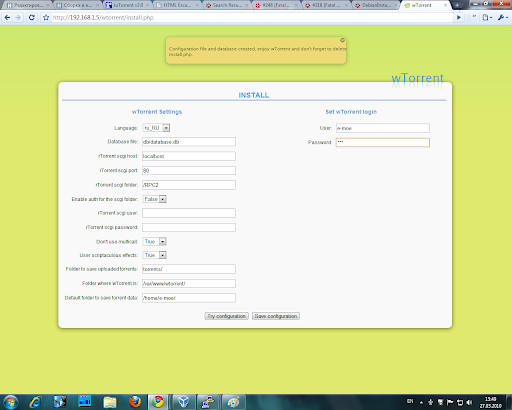
Далее направляем браузер по адресу http://<ваш IP адрес>/wtorrent/install.php и настраиваем аналогично этому скриншоту:

wtorrent install
(Кликни для увеличения)

Обязательно, в целях безопасности, удаляем файл install.php:

# rm wtorrent/install.php

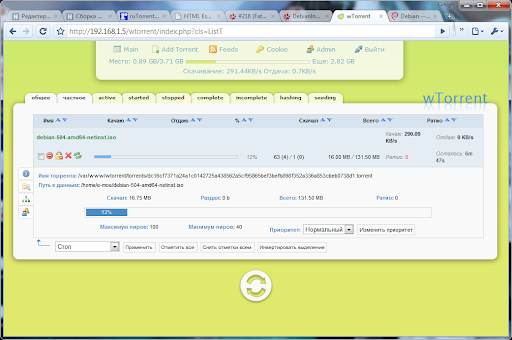
А теперь можно и оценить результат перейдя по адресу
http://<ваш IP адрес>/wtorrent/:

image
(Кликни для увеличения)

ruTorrent


Для настройки ruTorrent скачаем последнюю версию из SVN:

# cd /var/www/ # svn checkout http://rutorrent.googlecode.com/svn/trunk/rutorrent

И зададим права доступа для web-сервера:

# chown -R www-data:www-data ./rutorrent/

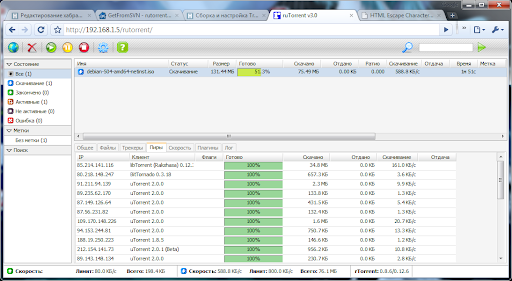
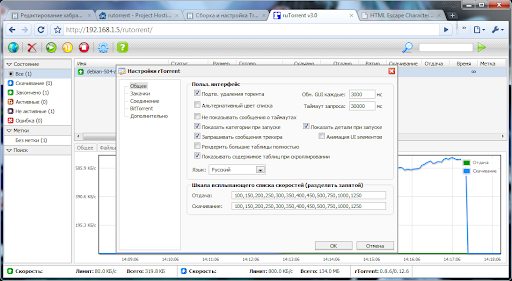
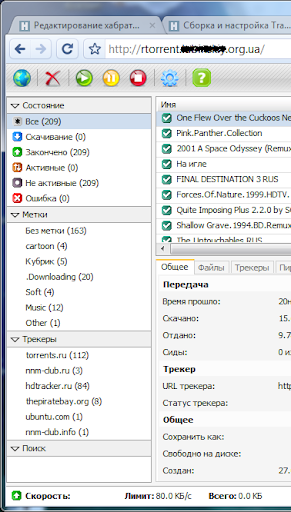
Теперь чтобы открыть только что установленный ruTorrent нужно направить браузер по адресу http://<ваш IP адрес>/rutorrent/. И вот как он выглядит:

ruTorrent
(Кликни для увеличения)

ruTorrent
(Кликни для увеличения)

Так же не могу не отметить что под ruTorrent существует множество полезных плагинов заметно расширяющих стандартные возможности. Так, с помощью плагинов можно реализовать обработку RSS лент, учет трафика, ограничение скоростей по расписанию и многое другое. Полный список плагинов находится здесь. Я же покажу процесс установки плагина на примере Tracklabels который будет автоматически добавлять метки в зависимости от трекера закачки.

# cd /var/www/rutorrent/plugins/ # svn checkout http://rutorrent.googlecode.com/svn/trunk/plugins/tracklabels # chown -R www-data:www-data /var/www/rutorrent/plugins/

При этом все остальные плагины добавляются аналогично. А посмотреть на результат установки плагина можно сразу же после обновления странички в браузере:

image
(Кликни для увеличения)

И еще одной, ну просто восхитительной, задумкой блеснул ruTorrent. А именно, в нем появляются зачатки многопользовательской работы где каждому человеку привязан свой экземпляр torrent клиента со своими собственными, ни от чего не зависящими настройками и ограничениями (к примеру по скорости). Более детально об этом можно прочитать по следующей ссылке:
forums.rutorrent.org/index.php?topic=87.0

Другие web-интерфейсы и программы для удаленного управления


На описанных мною web-интерфейсах список вовсе не заканчивается. Их не так уж и мало создано и разрабатывается. Список самых популярных можно посмотреть на официальном сайте rTorretn'а: libtorrent.rakshasa.no/wiki/UtilsList

И снова об автоматизации загрузок


Не забываю снова и снова напомнишь о такой удобной штуке как автоматизация загрузок ваших любимых сериалов с RSS лент различных трекеров. И несмотря на то что описанные выше web-интерфейсы имеют либо встроенные средства для обработки RSS лент (wTorrent), либо расширяются соответствующими плагинами (ruTorrent) этих средств, к сожалению, не всегда хватает. Более детально ниже:
  • Я уже как-то писал на эту тему вот тут (на примере LostFilm'a) и вот тут (на примере Кинозала). Оба решения реализованы в виде shell команд и основаны на grep, wget, curl;

  • Кроме того, еще один способ автоматизации с помощью FlexGet описывал Alukar вот тут;

  • И еще один вариант обработки RSS лент с помощью Yahoo Pipes рассмотрен хаброчеловеком AmoN вот в этом посте.
Так же помощниками в этом вопросе могут стать следующие два замечательных сервиса, уже описанные на Хабре: tvfёdor и Kinobaza.tv.

Тюнинг rTorrent при больших нагрузках


Про более тонкие настройки rTorrent при больших нагрузках можно прочитать как на официальном сайте, так и в комментариях пользователей:
  • Совет по использованию памяти от WoZ


Консоль с высоким разрешением

Для тех, кто постоянно (очень часто) работает в консоли linux, и при этом на столе стоит монитор диагональю в 20" и больше.

Стандартное разрешение - очень унылое и бедное. Изображение "зернистое", слабо читаемое, не информативное... От такого устают глаза и мозг. Что же делать с данной проблемой? Забить и жить дальше или сделать следующие простые действия (source):

Выполняем:

Код:
# apt-get install v86d
# echo uvesafb >> /etc/initramfs-tools/modules

Смотрим доступные разрешения:

Код:
# modprobe uvesafb
# cat /sys/bus/platform/drivers/uvesafb/uvesafb.0/vbe_modes

Создаем конфиг:

Код:
echo "options uvesafb mode_option=1680x1050-32 scroll=ywrap" > /etc/modprobe.d/uvesafb.conf

Правим /etc/default/console-setup

Код:
FONTFACE="Terminus"
FONTSIZE="16"

Пересобираем initrd и перезагружаемся.

Код:
update-initramfs -k all -u
 
Все, имеем желаемое разрешение. 

среда, 29 августа 2012 г.

Отсутствует звук в Ubuntu 10.04 LTS / Joli OS

При установке на мой рабочий ноутбук ASUS X52F поседнего релиза Jolicloud 1.2, основой которой является Ubuntu 10.04 LTS с версией ядра 2.6.35.10-0 я столнкулся со следующей проблемой: звук в системе есть, но встроенный в мать микрофон отказываетя работать. Любые манипуляции с ним не привели к желаемому результату. А пробовалоь следующее:

- полное удаление pulseaudio
- отключение pulseaudio
- использоватние стороних микшеров и т.п.
- метод с отключением автоподстройки громкости в скайпе и заглушением громкости на одном из каналов входа
- использование OSS в качестве звукового устройства

!!! При этом в "Запись звука" встроенными средствами системы микрофон ТОЖЕ НЕ РАБОТАЕТ!!!

Проведя в интернете денек-два, я решил, что неплохо было бы обновить ядро, в справедливой надежде на то, что хоть это как-то исправит ситуацию. И, о чудо, все заработало!

Что я делал: 

1) Пошел на сюда и взял ядро 3.3.0 (не помню точно, но где-то вычитал, что лучше всех дружит с железом)

2) Скачал и установил следующие пакеты и именно в таком порядке:

linux-headers-3.3.0-030300_3.3.0-030300.201203182135_all.deb 

linux-headers-3.3.0-030300-generic_3.3.0-030300.201203182135_i386.deb

linux-image-3.3.0-030300-generic_3.3.0-030300.201203182135_i386.deb

Затем рестартанул систему и, вуаля, имею рабочий вход и выход бе каких-либо костылей.

Спешу заметить, что на всякий случай делал это все на только что установленную систему, ибо зависимости пакетов могут все пересрать, как мне кажется. 

суббота, 18 августа 2012 г.

Замена Nautilus'а KDE'шным Dolphin'ом (Debian/Ubuntu)

Недавно (т.к. все время был и сейчас являюсь ярым поклонником Gnome) открыл для себя Dolphin - основной и стандартный файлменеджер KDE... И был приятно удивлен, ибо искренне считал, что ничего хорошего в KDE (кроме amakor, который весьма прилично заменил мне Exaile) нет и быть не может. Но, к своему приятному удивлению, я обнаружил, что это не так. Потому я и решил задаться вопросом установки Dolphin в свою систему, да желательно так, чтоб треклятый наутилус вообще не показывался на глаза. Вот весьма простой рецепт:

sudo apt-get install dolphin ark

Это установит Dolphin и архиватор к нему. Далее делаем следующее:

Создаем папку /home/ИмяПользователя/bin/

sudo mkdir ~/bin

И в ней создаем файл:

sudo nano ~/bin/nautilus 

С вот-таким содержанием:

#!/bin/bash
exec dolphin $@ 
exit 0

Делаем его исполняемым:

sudo chmod +x ~/bin/nautilus

Затем редактируем файл:

sudo nano /usr/share/applications/nautilus-folder-handler.desktop

В нем nautilus --no-desktop %U заменяем на dolphin %U и сохраняем файл.

Завершаем текущую сессию, входим в систему обратно - получаем Dolphin вместо Nautilus. Приятного пользования.

четверг, 16 августа 2012 г.

Установка Wine в Debian Squeeze GNOME

В процессе установки и настройки свежей Debian Squeeze столкнулся со следующей проблемой: нигде нет внятной инструкции по установке. Покопавшись, нашел одну толковую и решил дополнить её парой моментов. Вот конечный, на мой взгляд, оптимальный на данный момент вариант способа установки Wine в Debian Squeeze:

1) Подключим репозиторий Lamaresh:

sudo nano /etc/apt/sources.list

добавим следующую строчку:

deb http://www.lamaresh.net/apt squeeze main

2) Скачиваем ключ:

sudo wget http://www.lamaresh.net/apt/key.gpg

и установим его:

sudo apt-key add key.gpg

3) Обновляем кэш репозиториев:

sudo apt-get update

и устанавливаем непосредственно Wine:

sudo apt-get install wine wine-gecko

Все, вайн установлен и готов к работе. Запустите любое .exe (.msi etc.) приложение и в меню запуска программ появится каталог Wine. Ну или завершите текущий сеанс и снова войдите в систему.

Надеюсь, кому-то пригодится данная статейка.

UPDATE:

Для Debian Squeeze установка катит из убунтовского репозитория:

sudo nano /etc/apt/sources.list

#wine

deb http://ppa.launchpad.net/ubuntu-wine/ppa/ubuntu lucid main

Затем берем отсюда ключ, создаем файлик, скажем wine.key, копируем в него текст ключа, сохраняем и добавляем его:

sudo apt-key add wine.key

sudo apt-get update

sudo apt-get install wine

Все, заебцом работает :)